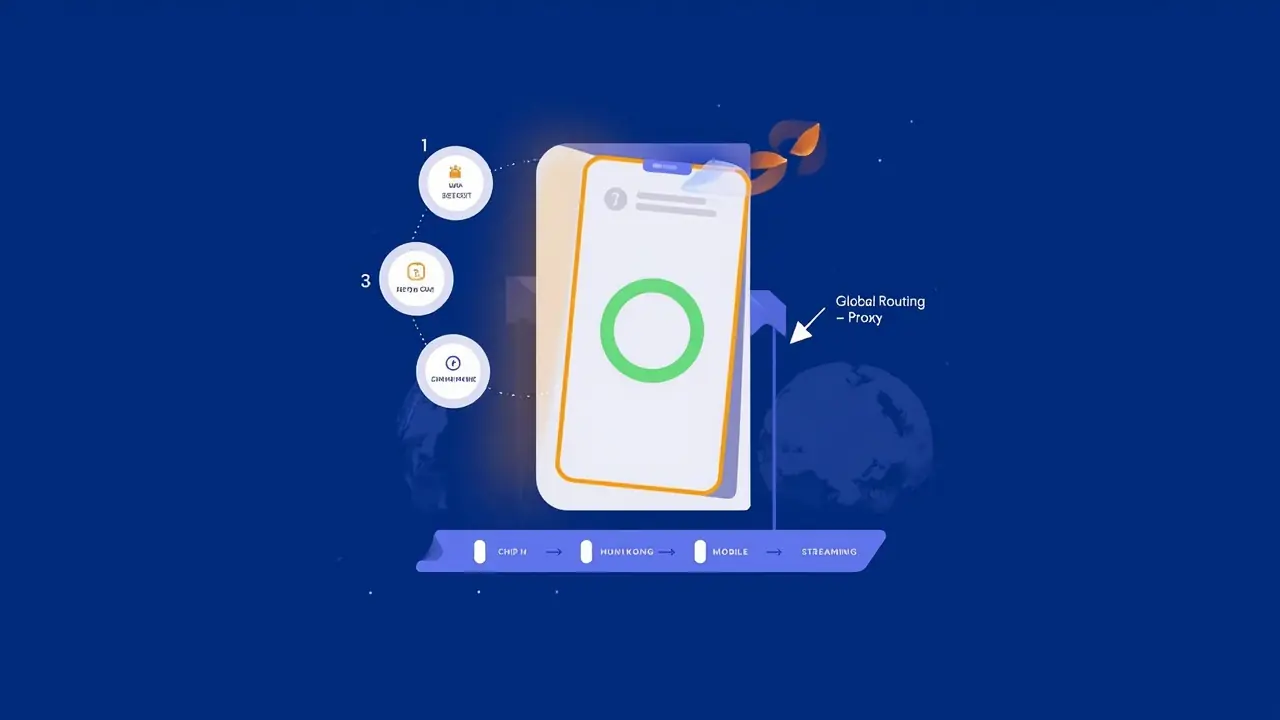
这篇教程覆盖三个平台的完整配置流程。开始前确认你已从客服拿到专属配置链接——所有参数都在链接里,全程不需要手动输入。
iPhone / iPad(Shadowrocket)
第一步:安装
Shadowrocket 不在中国大陆 App Store 上架。用美区 / 港区等非大陆 Apple ID 登录 App Store 后搜索「Shadowrocket」购买安装(一次性买断,约 $2.99)。
第二步:导入配置
点击客服发给你的链接,iOS 会询问是否在 Shadowrocket 中打开——确认后自动完成导入。
如果点击没反应:复制链接全文 → 打开 Shadowrocket → 左上角「+」→ 从剪贴板导入。
第三步:连接
首页选中我们的节点 → 打开顶部连接开关 → 首次连接允许「VPN 配置」请求。
关键设置:工具栏「全局路由」选择 「代理」或「配置」。如果选了「直连」,流媒体流量不会走节点,会出现「能上网但看不了」的情况。
第四步:验证
打开 SonyLIV 播放任意正片;再打开 Prime Video 确认显示的是印度区目录。
Android 手机(Karing)
- 从 karing.app 或 Google Play 安装 Karing(Clash Meta 系列同样适用)
- 复制配置链接后打开 Karing——它会自动检测剪贴板并提示导入
- 在「节点」页选中我们的节点,点底部按钮连接,允许 VPN 请求
- 打开流媒体应用验证
Android TV 盒子(Karing TV)
- 用盒子浏览器访问 karing.app,下载 armeabi-v7a 架构 APK 安装(需允许未知来源)
- 盒子没有剪贴板,两种方式导入:
- 手机端 Karing 扫描二维码导入同一份配置
- 直接在盒子浏览器中打开配置链接
- 选中节点连接后打开电视端流媒体应用;应用不可用时,用浏览器访问流媒体网站同样可以观看
连不上?按顺序排查
- 断开节点,先确认设备本身能正常上网
- 检查客户端中节点是否选中、连接开关是否打开
- 检查全局路由是否为「代理」模式(iOS 常见问题)
- 完全退出客户端重开再试
- 仍不行就联系客服换线路——不同城市运营商的最优线路可能不同
观看体验小贴士
- 高清直播建议避开网络拥堵时段做首次测试,或直接选晚高峰实测
- 电视盒子性能差异大,卡顿时优先检查盒子本身的解码能力而非线路
- 多设备用户建议每台设备单独导入配置,避免共用造成路由混乱